El Administrador de archivos te permite subir, mover, editar y borrar los archivos de tu hosting desde el navegador, sin instalar nada. Para tareas puntuales es más rápido que el FTP.
Dónde van los archivos de tu página
Todo lo que el público ve está en la carpeta public_html. Lo que subas allí aparece en tu dominio principal. Los dominios adicionales y subdominios tienen su propia carpeta, que definiste al agregarlos en cPanel.
El archivo que carga al escribir tu dominio debe llamarse index.html o index.php.
Recorrido por la pantalla
Abre Administrador de archivos en la sección Archivos. A la izquierda está el árbol de carpetas, a la derecha el contenido de la carpeta abierta y arriba la barra de acciones.
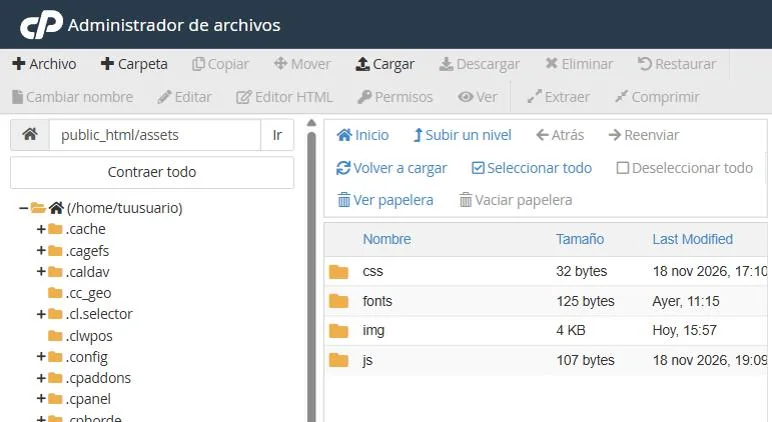
Subir tu sitio web
- Entra a la carpeta public_html haciendo doble clic.
- Pulsa Cargar en la barra superior.
- Arrastra tus archivos a la ventana o elige Seleccionar archivo. Espera a que la barra llegue al 100 %.
- Regresa a la carpeta y pulsa Volver a cargar para verlos.
Sube todo en un solo archivo ZIP
Si tu sitio tiene muchos archivos, comprímelos en un ZIP en tu computador, sube ese único archivo, selecciónalo y pulsa Extraer. Es mucho más rápido que subir cientos de archivos sueltos. Al terminar, elimina el ZIP para no ocupar espacio.
Cuida la estructura: al extraer, verifica que index.html quede directamente dentro de public_html y no dentro de una subcarpeta. Si quedó en public_html/misitio/, selecciona todo, pulsa Mover y escribe /public_html.
Editar un archivo
Selecciona el archivo y pulsa Editar. Se abre un editor de código con numeración de líneas. Al terminar, pulsa Guardar cambios. Antes de tocar archivos delicados como .htaccess o wp-config.php, usa Copiar para dejar un respaldo.
Ver archivos ocultos
Archivos como .htaccess empiezan por punto y no se muestran por defecto. Pulsa Configuración (arriba a la derecha), marca Mostrar archivos ocultos y guarda.
Permisos correctos
Selecciona un archivo o carpeta y pulsa Permisos. Los valores seguros son:
- 644 para archivos.
- 755 para carpetas.
Nunca uses 777: permite que cualquiera escriba en tu sitio y es una de las causas más comunes de páginas infectadas.
Recuperar algo que borraste
Lo que eliminas va a la papelera. Pulsa Ver papelera, selecciona el archivo y elige Restaurar. Si ya la vaciaste, puedes restaurar una copia de seguridad con JetBackup de cualquiera de los últimos 7 días.
Preguntas frecuentes
¿Cuál es el tamaño máximo de archivo que puedo subir?
El Administrador de archivos acepta archivos grandes, pero para respaldos de varios gigas es más estable usar una cuenta FTP con FileZilla.
Subí mi página y sigo viendo la anterior, ¿por qué?
Casi siempre es la caché del navegador: abre el sitio en una ventana de incógnito. Si usas WordPress con LiteSpeed Cache, purga la caché desde el plugin.