Un plugin que rompió el sitio, un archivo borrado por error o una página infectada tienen la misma solución: volver a como estaba ayer. Tu hosting guarda una copia diaria de toda la cuenta durante 7 días, y con JetBackup 5 la restauras tú mismo, a cualquier hora y sin abrir un ticket.
Qué puedes restaurar
Abre JetBackup 5 en la sección Archivos de cPanel. En Restaurar y descargar verás las opciones:
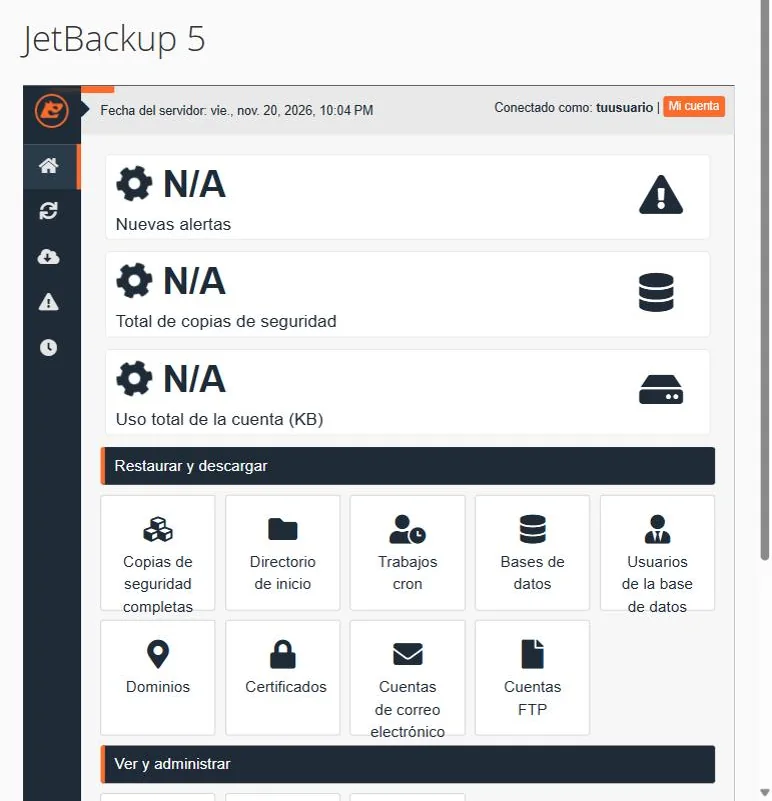
| Opción | Úsala cuando |
|---|---|
| Copias de seguridad completas | Quieres devolver toda la cuenta a un día anterior |
| Directorio de inicio | Necesitas recuperar archivos o carpetas específicas |
| Bases de datos | Un cambio dañó el contenido de WordPress o de tu tienda |
| Cuentas de correo electrónico | Se borraron mensajes de un buzón |
| Dominios | Se alteraron los registros DNS |
| Trabajos cron, Certificados, Cuentas FTP | Se eliminó esa configuración |
Restaurar archivos o una carpeta
- Entra a Directorio de inicio.
- Elige la copia por su fecha. Selecciona la del último día en que todo funcionaba bien.
- Pulsa Cambiar selección de archivos y marca solo lo que necesitas, por ejemplo
public_html/wp-content/plugins. Si no cambias nada, se restaura la carpeta completa. - Pulsa Restaurar y confirma.
Restaurar una base de datos
- Entra a Bases de datos.
- Selecciona la base (si no sabes cuál usa tu WordPress, está en
wp-config.php, en la líneaDB_NAME). - Elige la fecha y pulsa Restaurar.
En WordPress, casi siempre hay que restaurar archivos y base de datos de la misma fecha para que el sitio quede coherente.
Seguir el progreso
Abre Cola en el menú lateral de JetBackup (el icono de las flechas). Allí aparece cada tarea con su estado: en proceso, completada o con error. Un sitio pequeño tarda uno o dos minutos; uno de varios gigas puede tardar más. No lances la misma restauración dos veces mientras la primera esté en proceso.
Descargar una copia a tu computador
En cualquiera de las opciones, elige la fecha y pulsa Descargar en vez de Restaurar. Cuando termine de prepararse, el archivo queda disponible en la sección Descargas. Conviene guardar una copia propia antes de un rediseño o de una migración.
Antes de restaurar, ten en cuenta
- La restauración reemplaza lo actual. Los pedidos, comentarios o correos que llegaron después de la fecha elegida se pierden si restauras esa parte.
- En una tienda con ventas diarias, restaura solo los archivos y conserva la base de datos actual, o exporta primero los pedidos recientes.
- Si el sitio fue infectado, cambia después las contraseñas de cPanel, WordPress y FTP, y actualiza plugins y temas.
Para una estrategia completa de respaldo en WordPress, lee nuestra guía de backups en WordPress.
Preguntas frecuentes
¿Cuántos días hacia atrás puedo restaurar?
Siete días: hay una copia por cada día. Si necesitas conservar una versión por más tiempo, descárgala a tu computador.
¿Restaurar una copia tiene costo?
No. Las copias diarias y las restauraciones están incluidas en todos los planes y las haces tú mismo desde cPanel, sin límite.