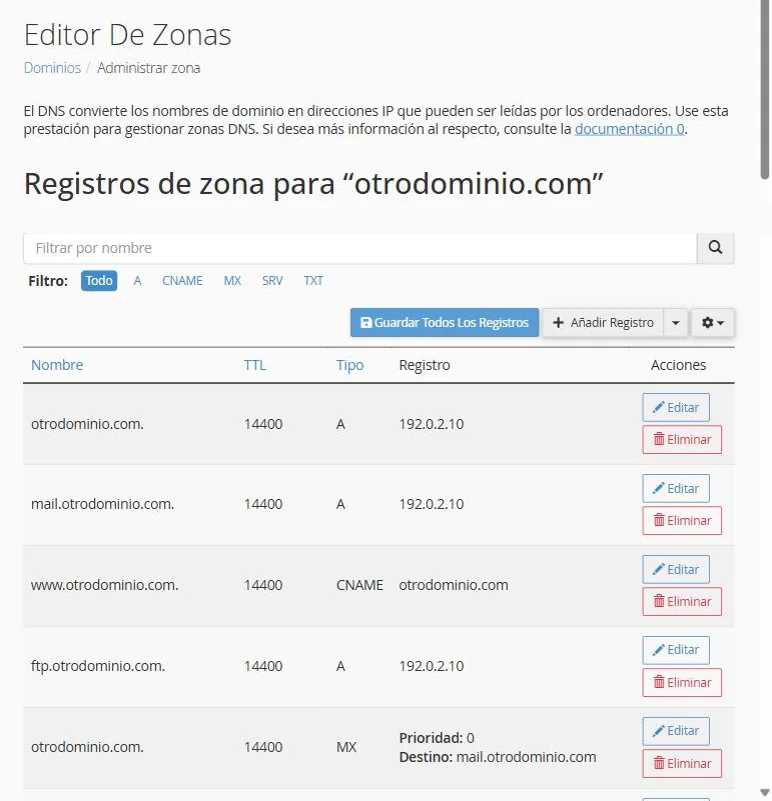
Los registros DNS le dicen a internet dónde está tu página web, a qué servidor llegan tus correos y qué servicios puede usar tu dominio. En cPanel se administran desde el Editor de zonas. Si quieres repasar el concepto primero, lee qué es el DNS.
Importante: el Editor de zonas tiene efecto solo si tu dominio usa nuestros servidores de nombres. Si tu dominio usa los DNS de Cloudflare o de otro proveedor, los cambios se hacen allá.
Abrir la zona de tu dominio
- En cPanel, abre Editor de zonas (sección Dominios).
- Junto al dominio, pulsa Administrar.
Verás todos los registros, con filtros por tipo: A, CNAME, MX, SRV y TXT.
Los tipos de registro que más vas a usar
| Tipo | Qué hace | Ejemplo de uso |
|---|---|---|
| A | Apunta un nombre a una dirección IP | Llevar app.tudominio.com a un VPS |
| CNAME | Apunta un nombre a otro nombre | Conectar tienda con una plataforma externa |
| MX | Indica qué servidor recibe el correo | Usar Google Workspace o Microsoft 365 |
| TXT | Guarda texto de verificación y seguridad | Verificar Search Console, SPF, DKIM, DMARC |
Agregar un registro
- Pulsa + Añadir registro.
- En Nombre, escribe el subdominio (por ejemplo
app); cPanel completa el dominio. Para el dominio raíz, escribe el dominio completo. - Deja el TTL en 14400, que es el valor por defecto.
- Elige el Tipo y escribe el valor en Registro.
- Pulsa Guardar registro.
Para modificar uno existente usa Editar, y para quitarlo, Eliminar.
Casos prácticos
Verificar tu dominio en Google Search Console
Google te entrega un texto que empieza por google-site-verification=. Agrega un registro TXT con el nombre de tu dominio y pega ese texto como valor. Vuelve a Search Console y pulsa Verificar.
Usar Google Workspace o Microsoft 365 para el correo
Elimina los registros MX actuales y agrega los que indica tu proveedor de correo. Después abre Enrutamiento de emails en cPanel y elige Intercambiador de correo remoto: así el servidor sabe que el correo se entrega fuera y los formularios de tu web siguen llegando.
Apuntar un subdominio a otro servidor
Crea un registro A con el nombre del subdominio y la IP del servidor de destino. Es lo habitual cuando tu web está en el hosting y una aplicación corre en un servidor VPS en Colombia.
Registros que no debes borrar
- El registro A del dominio y el de
mail: sin ellos se caen la web y el correo. - Los registros TXT de SPF y DKIM: sin ellos tus correos llegan a spam.
- El registro MX, si usas el correo del hosting.
Si borraste algo por error, abre el menú de la rueda dentada y elige Restablecer zona, o escríbenos y lo restauramos.
Preguntas frecuentes
¿Cuánto tarda en aplicarse un cambio de DNS?
Entre unos minutos y cuatro horas, según el TTL. Un cambio de servidores de nombres en el registrador puede tardar hasta 24 horas.
¿Cómo compruebo que el registro ya está activo?
Consulta tu dominio en nuestra herramienta de Whois para ver sus servidores de nombres, o usa un verificador de propagación DNS con el nombre exacto del registro.