Cada versión nueva de PHP es más rápida y más segura que la anterior. Usar la correcta puede acelerar tu sitio de forma notable; usar una muy antigua lo deja expuesto y hace que los plugins modernos fallen. En cPanel la cambias tú mismo en segundos.
Qué versión elegir
- WordPress actual: PHP 8.3 o superior.
- Aplicaciones a medida o sistemas antiguos: la versión para la que fueron escritos. Nuestros servidores ofrecen desde PHP 5.x hasta 8.5.
- Si no estás seguro: revisa los requisitos de tu tema y plugins, o lee qué versiones de PHP usa WordPress.
Cambiar la versión de PHP
- En cPanel abre Seleccionar Versión PHP (sección Software).
- En la pestaña Configuración global de la cuenta, despliega Versión de PHP. La que está en uso aparece marcada como (actual).
- Elige la nueva versión y confirma el cambio.
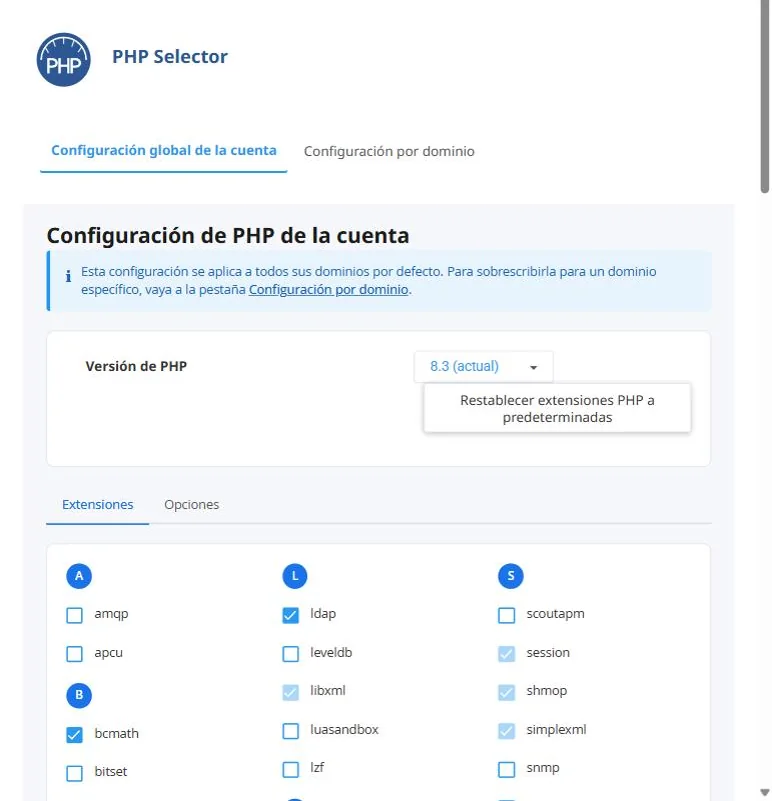
El cambio es inmediato. Abre tu sitio y recorre las páginas principales, el formulario de contacto y, si tienes tienda, el carrito.
Una versión distinta para un solo dominio
En la pestaña Configuración por dominio puedes asignar una versión diferente a cada dominio o subdominio. Es ideal para mantener un sistema antiguo en PHP 7.4 mientras tu WordPress principal usa la más reciente.
Activar o desactivar extensiones
Debajo de la versión, en la pestaña Extensiones, marca las que tu aplicación pide. Se guardan solas. Las que más se solicitan:
imagickygd: tratamiento de imágenes.intlymbstring: idiomas y caracteres especiales.zip: instalar y actualizar plugins.soap: integraciones con facturación electrónica y pasarelas.redisomemcached: caché de objetos.ioncube_loader: aplicaciones con código protegido.
Subir los límites de PHP
En la pestaña Opciones cambias los valores con un clic, sin editar php.ini:
| Opción | Para qué sirve | Valor recomendado |
|---|---|---|
memory_limit |
Memoria que puede usar cada proceso | 256M o 512M |
upload_max_filesize |
Tamaño máximo de un archivo subido | 64M o más |
post_max_size |
Tamaño máximo de un formulario | Igual o mayor al anterior |
max_execution_time |
Segundos que puede tardar un proceso | 120 a 300 |
max_input_vars |
Campos por formulario (menús y constructores) | 3000 a 5000 |
Con esto se resuelven errores típicos como "El archivo subido excede la directiva upload_max_filesize" o "Allowed memory size exhausted".
Si el sitio falla después del cambio
- Vuelve a la versión anterior en el mismo selector. El sitio se recupera al instante.
- Actualiza WordPress, el tema y los plugins.
- Prueba de nuevo. Si un plugin abandonado es el que falla, busca un reemplazo: mantener PHP antiguo por un solo plugin es un riesgo de seguridad.
Para ver el error exacto, activa display_errors en Opciones mientras pruebas, o revisa la herramienta Errores de cPanel. Apágalo al terminar.
Preguntas frecuentes
¿Cambiar la versión de PHP borra algo de mi sitio?
No. Solo cambia el motor que ejecuta tu código; los archivos y la base de datos quedan intactos y puedes volver atrás cuando quieras.
¿Cada cuánto debo actualizar PHP?
Revísalo una o dos veces al año. Cada versión recibe correcciones de seguridad durante unos tres años.