Una tarea cron ejecuta un comando de forma automática cada cierto tiempo: cada cinco minutos, cada noche o el primer día del mes. Sirve para enviar correos programados, sincronizar inventarios, generar reportes o hacer que las tareas internas de WordPress corran a tiempo.
Crear una tarea cron
- En cPanel abre Tareas cron (sección Avanzado).
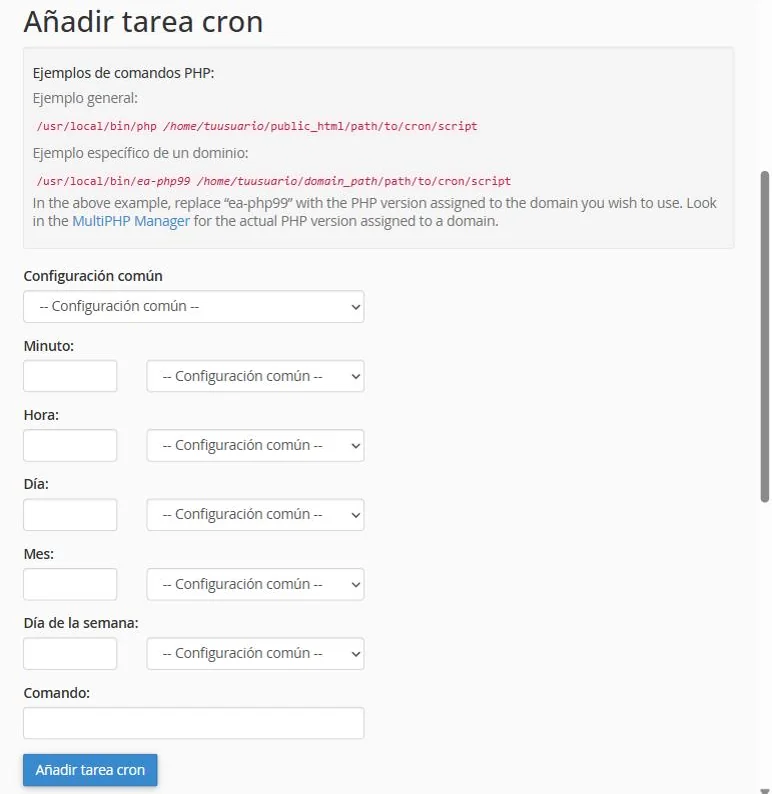
- En Añadir tarea cron, despliega Configuración común y elige la frecuencia: una vez por minuto, cada cinco minutos, dos veces por hora, una vez por hora, una vez al día, una vez por semana o una vez al mes. cPanel llena los cinco campos por ti.
- En Comando, escribe lo que debe ejecutarse.
- Pulsa Añadir tarea cron.
La tarea queda en la lista Tareas cron actuales, donde puedes editarla o eliminarla.
Entender los cinco campos
Si necesitas un horario que no está en la lista, escríbelo a mano:
| Campo | Valores | Ejemplo |
|---|---|---|
| Minuto | 0 a 59 | 30 = en el minuto 30 |
| Hora | 0 a 23 | 2 = a las 2 a. m. |
| Día | 1 a 31 | 1 = el primero del mes |
| Mes | 1 a 12 | * = todos los meses |
| Día de la semana | 0 a 6 (0 es domingo) | 1 = lunes |
El asterisco * significa "todos" y */15 significa "cada 15". Así, 30 2 * * * ejecuta la tarea todos los días a las 2:30 a. m., hora del servidor.
Cómo escribir el comando
Para ejecutar un archivo PHP de tu hosting, cPanel muestra el formato en la misma pantalla:
/usr/local/bin/php /home/tuusuario/public_html/ruta/al/script.php
Reemplaza tuusuario por tu usuario de cPanel (aparece en el panel derecho de la página principal) y la ruta por la de tu archivo.
Ejemplos listos para usar
Cron real de WordPress (más confiable que el interno, sobre todo en sitios con poco tráfico), cada 15 minutos:
*/15 * * * * wget -q -O /dev/null "https://tudominio.com/wp-cron.php?doing_wp_cron"
Para que no se ejecute dos veces, agrega define('DISABLE_WP_CRON', true); en tu wp-config.php.
Programador de Laravel, cada minuto:
* * * * * cd /home/tuusuario/miapp && /usr/local/bin/php artisan schedule:run >> /dev/null 2>&1
Exportar una base de datos cada noche a las 3 a. m.:
0 3 * * * mysqldump -u tuusuario_admin -p'CLAVE' tuusuario_tienda | gzip > /home/tuusuario/respaldos/tienda-$(date +\%F).sql.gz
Guarda estos archivos en una carpeta fuera de public_html, para que nadie pueda descargarlos desde internet.
Recibir o silenciar los avisos
En Email cron defines a qué correo llega el resultado de cada ejecución. Es útil mientras pruebas. Cuando la tarea funcione, agrega >/dev/null 2>&1 al final del comando para no recibir un correo cada vez.
Buenas prácticas
- No programes cada minuto si no es necesario. Cada ejecución consume recursos de tu plan; para la mayoría de sitios, cada 15 minutos es suficiente.
- Evita la hora en punto. Programar a las 2:17 en lugar de las 2:00 reparte mejor la carga.
- Los scripts de cron no deben abrirse desde el navegador. Guárdalos fuera de
public_htmlo protégelos, para que nadie más pueda ejecutarlos. - Prueba antes de programar. Si tienes acceso a la Terminal de cPanel, ejecuta el comando a mano y confirma que no da errores.
Si tu proyecto necesita procesos que corren todo el tiempo, colas o tareas pesadas, es momento de pasar a servidores VPS, donde tienes recursos dedicados y acceso root.
Preguntas frecuentes
¿Con qué zona horaria se ejecutan las tareas cron?
Con la hora del servidor, que puede no ser la de Colombia. Envíate una tarea de prueba y mira la hora del correo para calcular la diferencia.
¿Por qué mi tarea cron no se ejecuta?
Lo más común es una ruta mal escrita, un archivo sin permisos de lectura o un comando que funciona en el navegador pero no en la línea de comandos. Activa el Email cron: el mensaje de error dice exactamente qué falló.