Una vez creada tu cuenta de correo en cPanel, puedes leerla en cualquier aplicación. Solo necesitas cuatro datos, que son los mismos para Android, iPhone, Outlook, Thunderbird y Gmail.
Los datos que vas a necesitar
| Dato | Valor |
|---|---|
| Usuario | La dirección completa, por ejemplo ventas@tudominio.com |
| Contraseña | La de esa cuenta de correo (no la de cPanel) |
| Servidor entrante (IMAP) | mail.tudominio.com, puerto 993, con SSL/TLS |
| Servidor saliente (SMTP) | mail.tudominio.com, puerto 465, con SSL/TLS |
Tanto el servidor entrante como el saliente requieren autenticación con el mismo usuario y contraseña.
Dónde ver estos datos en tu cPanel
En Cuentas de email, pulsa Connect Devices (Conectar dispositivos) junto a la cuenta. La tabla Secure SSL/TLS Settings (Recomendado) muestra los valores exactos de tu dominio.
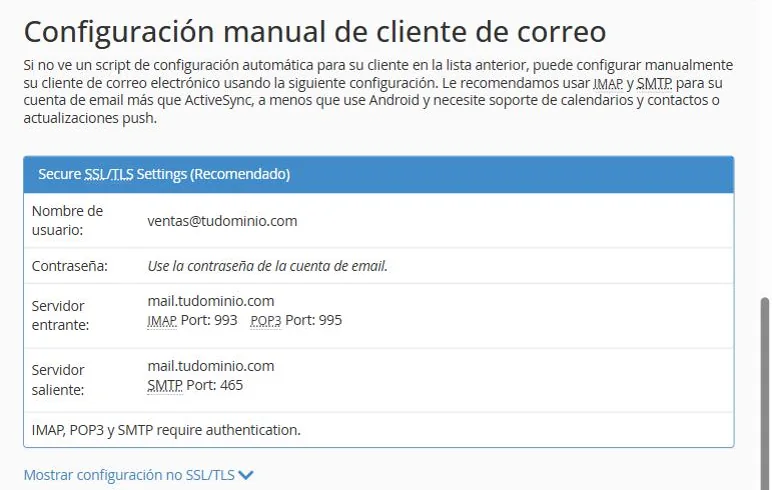
En esa misma pantalla, la sección Instrucciones de email envía estos datos al correo de un compañero, para que configure su cuenta sin preguntarte.
IMAP o POP3: cuál elegir
Elige IMAP. Mantiene los mensajes en el servidor y los sincroniza entre el celular, el computador y Webmail: lo que lees o borras en uno se refleja en todos. POP3 (puerto 995) descarga los correos a un solo equipo y solo conviene si quieres vaciar el buzón del servidor.
En Android (aplicación Gmail)
- Abre Gmail, toca tu foto y elige Añadir otra cuenta.
- Selecciona Otra, escribe tu dirección y elige Personal (IMAP).
- Escribe la contraseña.
- En servidor entrante escribe
mail.tudominio.com. En servidor saliente, lo mismo. - Acepta y espera a que sincronice.
En iPhone y iPad
- Ve a Ajustes → Apps → Mail → Cuentas de Mail → Añadir cuenta → Otra.
- Elige Añadir cuenta de correo y escribe nombre, dirección y contraseña.
- Deja seleccionado IMAP. En Servidor de correo entrante y saliente escribe
mail.tudominio.com, con tu dirección completa como usuario y la contraseña en ambos. - Guarda. Si pregunta por el certificado, confirma.
En Outlook (Windows y Mac)
- Ve a Archivo → Agregar cuenta y escribe tu dirección.
- Abre Opciones avanzadas, marca Permitirme configurar manualmente mi cuenta y elige IMAP.
- Entrante:
mail.tudominio.com, puerto 993, cifrado SSL/TLS. Saliente:mail.tudominio.com, puerto 465, cifrado SSL/TLS. - Escribe la contraseña y finaliza.
Leer y enviar desde tu Gmail personal
En Gmail web, abre Configuración → Cuentas e importación. En Consultar el correo de otras cuentas agrega la dirección con el puerto 995 (POP3 con SSL). En Enviar como agrega la misma dirección con el servidor SMTP mail.tudominio.com y el puerto 465.
Errores comunes y cómo resolverlos
- Contraseña incorrecta: el usuario debe ser la dirección completa, no solo "ventas".
- No se puede conectar al servidor: revisa que los puertos sean 993 y 465 y que el cifrado esté en SSL/TLS, no en "Ninguno".
- Recibe pero no envía: activa "El servidor de salida requiere autenticación".
- Advertencia de certificado: tu dominio aún no tiene SSL activo. Mira cómo activar el certificado SSL gratis.
Preguntas frecuentes
¿Puedo tener el mismo correo en el celular y en el computador?
Sí, en todos los equipos que quieras. Con IMAP todos muestran las mismas carpetas y los mismos mensajes.
¿Los correos ocupan espacio de mi hosting?
Sí, cada buzón usa espacio del plan. Vacía la papelera y la carpeta de spam de vez en cuando, o revisa Uso del disco de emails en cPanel para ver qué cuenta ocupa más.