Dos funciones de cPanel te ahorran tiempo todos los días: los reenviadores, que copian lo que llega a una dirección hacia otra, y las respuestas automáticas, que contestan por ti cuando no estás.
Reenviar correos a otra dirección
Sirve para recibir en tu Gmail personal lo que llega a info@tudominio.com, para que dos personas reciban los mensajes de ventas@ o para que la dirección de un exempleado llegue a quien lo reemplaza.
- En cPanel abre Reenviadores (sección Email) y pulsa Añadir reenviador.
- En Dirección a la que reenviarlo escribe la parte anterior a la arroba, por ejemplo
info, y elige el dominio. - En Destino, deja Reenviar a la dirección de email y escribe la dirección que recibirá la copia.
- Pulsa Añadir reenviador.
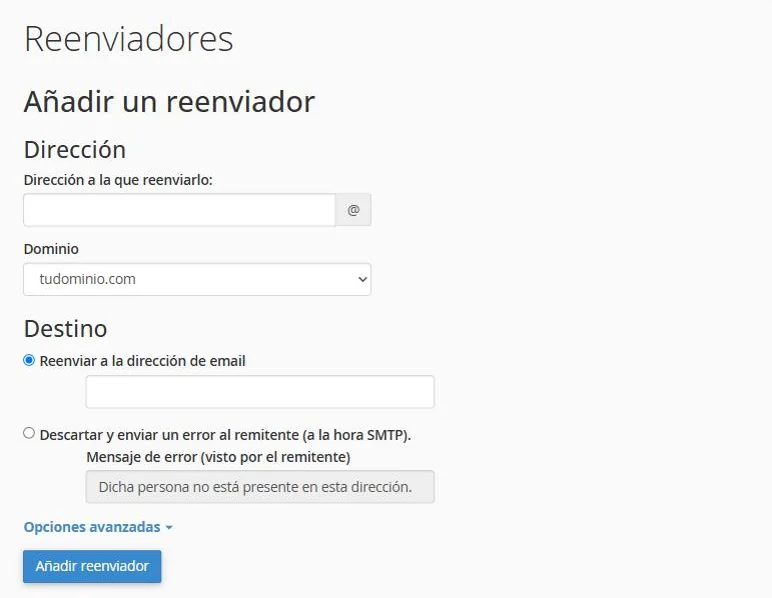
Para reenviar a varias personas, repite el proceso con la misma dirección de origen y un destino distinto cada vez.
Dos cosas que conviene saber. Si la dirección de origen también existe como cuenta, el mensaje se guarda en su buzón y además se reenvía. Y si reenvías todo a Gmail u Outlook, el spam que recibas también viaja: mantén activos los Filtros de spam para no afectar la reputación de tu dominio.
Reenviar todo un dominio
Con Añadir reenviador de dominio todo lo que llegue a un dominio pasa a las mismas direcciones de otro. Es útil cuando tienes tuempresa.co y tuempresa.com.co y quieres atender ambos desde un solo buzón.
Crear una respuesta automática
Úsala en vacaciones, fuera del horario de atención o para confirmar que recibiste una solicitud.
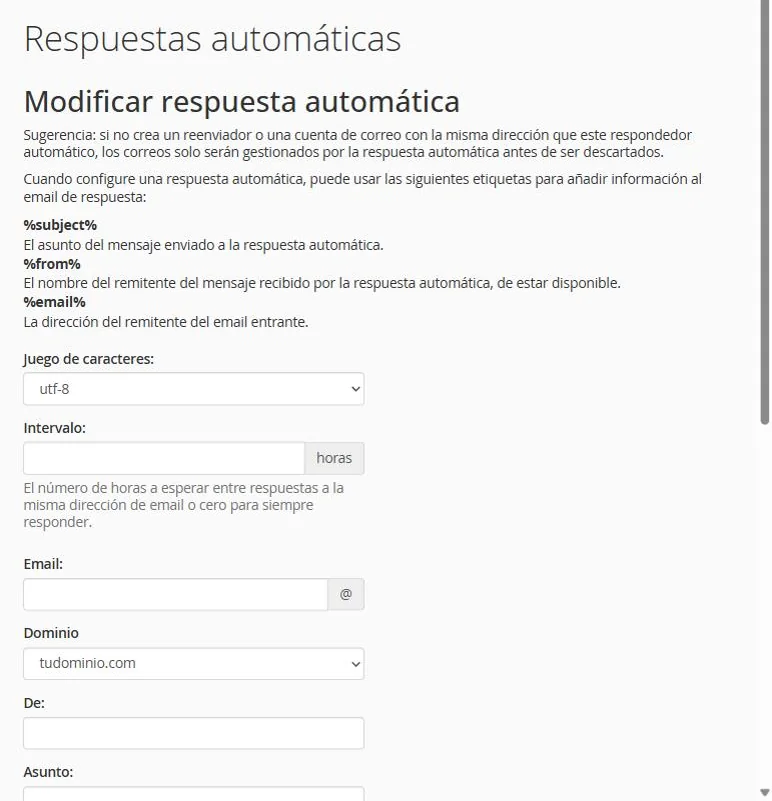
- En cPanel abre Respuestas automáticas y pulsa Añadir respuesta automática.
- En Intervalo escribe cada cuántas horas puede recibir la respuesta un mismo remitente. Con
24, quien te escriba cinco veces en un día recibe un solo aviso. - En Email escribe la cuenta que responderá y elige el dominio.
- Completa De (tu nombre o el de la empresa), Asunto y Cuerpo.
- Elige cuándo inicia y cuándo se detiene. Con fechas programadas se apaga sola al regresar.
- Guarda.
Ejemplo para vacaciones
Asunto: Fuera de la oficina hasta el 15 de enero
Cuerpo: Hola. Gracias por tu mensaje. Estaré fuera de la oficina hasta el 15 de enero y responderé a mi regreso. Si es urgente, escribe a soporte@tudominio.com o llama al 601 000 0000.
En el cuerpo puedes usar %from% para incluir el nombre de quien te escribió y %subject% para citar su asunto.
Preguntas frecuentes
¿El reenviador guarda una copia del correo?
Solo si la dirección de origen también existe como cuenta de correo. Si creas un reenviador para una dirección que no tiene buzón, el mensaje únicamente llega al destino.
¿La respuesta automática contesta también al spam?
Puede hacerlo. Por eso conviene poner un intervalo de 24 horas o más y programar fecha de fin, para que no quede activa por olvido.