Sitejet Builder es el constructor de páginas web que viene dentro de cPanel. Eliges una plantilla, cambias textos e imágenes arrastrando con el ratón y publicas en tu dominio. No necesitas instalar WordPress ni saber de código, y está incluido en tu hosting cPanel en Colombia sin costo adicional.
¿Para quién es Sitejet?
- Para una página de presentación: quiénes somos, servicios, contacto y mapa.
- Para una página de aterrizaje de una campaña.
- Para tener algo profesional en línea hoy mismo, mientras construyes un sitio más grande.
Si necesitas un blog con muchas entradas, una tienda con cientos de productos o plugins específicos, te conviene más instalar WordPress.
Crear tu sitio paso a paso
- En cPanel, abre Sitejet Builder desde el menú izquierdo.
- Verás la lista de tus dominios. Pulsa Crear un nuevo sitio web, o Probar Sitejet AI junto al dominio si prefieres que la inteligencia artificial arme el primer borrador.
- Elige el dominio donde se publicará.
- Selecciona una plantilla. Puedes filtrarlas por tipo de negocio y verlas en vista previa antes de decidir.
- Se abre el editor. Haz clic sobre cualquier texto para cambiarlo y sobre cualquier imagen para reemplazarla.
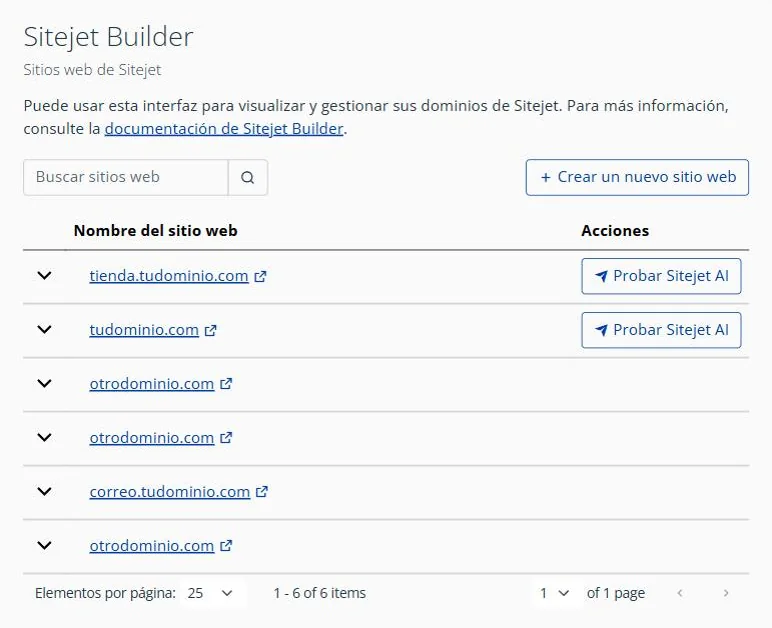
Antes de publicar en un dominio que ya tiene página: Sitejet reemplaza el contenido de la carpeta de ese dominio. Si allí hay un WordPress u otro sitio, haz una copia o usa un subdominio de prueba, como nuevo.tudominio.com.
Lo esencial del editor
- Secciones: con el botón + agregas bloques listos: encabezado, servicios, galería, testimonios, formulario de contacto y mapa.
- Páginas: desde el panel de páginas creas "Servicios", "Nosotros" o "Contacto" y ordenas el menú.
- Diseño global: cambias colores y tipografías una sola vez y se aplican en todo el sitio.
- Vista móvil: el icono de dispositivos muestra cómo se ve en celular y tableta, y permite ajustar cada versión.
- Generador de textos con IA: escribe de qué trata tu negocio y propone textos que luego puedes editar.
Publicar
Pulsa Publicar en la esquina superior derecha. En menos de un minuto la página queda en línea en tu dominio. Cada vez que hagas cambios, vuelve a pulsar Publicar para que se vean.
Consejos para que tu página venda y posicione
- Título y descripción por página. En los ajustes de cada página escribe un título con lo que ofreces y tu ciudad: "Odontología en Medellín | Clínica Sonríe".
- Imágenes livianas. Súbelas en formato WebP o JPG de menos de 300 KB.
- Un botón claro. WhatsApp, llamar o cotizar: que se vea sin tener que bajar.
- Correo con tu dominio en el formulario de contacto. Así se crea el correo corporativo.
- Candado activo. Verifica que el sitio abra con
https://.
Preguntas frecuentes
¿Sitejet Builder tiene algún costo?
No. Está incluido en el plan de hosting, igual que el certificado SSL y las cuentas de correo.
¿Puedo pasar de Sitejet a WordPress más adelante?
Sí. Son sistemas distintos, así que el contenido se copia a mano, pero tu dominio, tus correos y tu hosting siguen siendo los mismos.