WordPress, las tiendas online y casi cualquier aplicación guardan su contenido en una base de datos. Si instalas con Softaculous se crea sola; necesitas hacerlo a mano cuando migras un sitio o instalas un sistema propio.
Crear la base de datos con el asistente
El Database Wizard hace en cuatro pasos lo que de otra forma son tres pantallas distintas.
- En cPanel abre Database Wizard (sección Bases de datos).
- Paso 1: escribe el nombre de la base, por ejemplo
tienda, y pulsa Próximo paso. cPanel le antepone tu usuario: quedará comotuusuario_tienda.
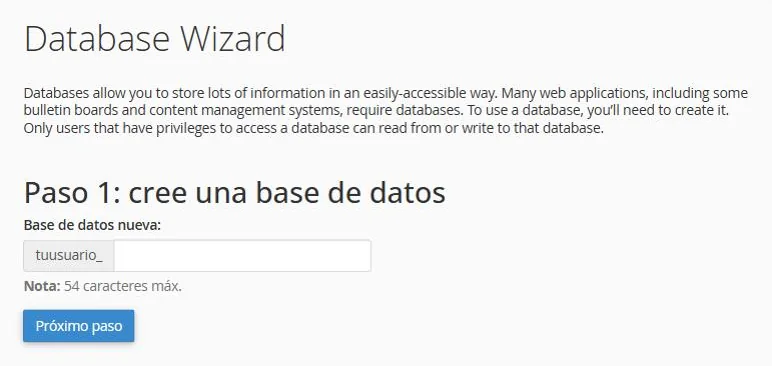
- Paso 2: crea el usuario de la base, por ejemplo
admin, y genera una contraseña fuerte con el Generador de contraseñas. Guárdala: la vas a necesitar. - Paso 3: marca TODOS LOS PRIVILEGIOS y continúa.
- Paso 4: el asistente confirma que todo quedó creado.
Los cuatro datos que te pedirá tu aplicación
| Dato | Valor |
|---|---|
| Servidor (host) | localhost |
| Nombre de la base | tuusuario_tienda |
| Usuario | tuusuario_admin |
| Contraseña | La que generaste en el paso 2 |
En WordPress estos datos van en el archivo wp-config.php.
Importar una base de datos con phpMyAdmin
- En cPanel abre phpMyAdmin.
- En la columna izquierda, haz clic en la base que acabas de crear.
- Abre la pestaña Importar, elige tu archivo
.sql(también acepta.sql.gzy.zip) y pulsa Importar.
Si el archivo es muy grande y el navegador se queda esperando, comprímelo en .gz o escríbenos y lo importamos por ti desde el servidor.
Exportar (hacer una copia)
En phpMyAdmin, selecciona la base, abre Exportar, deja el método Rápido con formato SQL y pulsa Exportar. Se descarga un archivo con todo el contenido. Hazlo siempre antes de actualizar un sitio o instalar un plugin delicado.
Además de tus copias manuales, el hosting guarda una copia diaria de cada base. Mira cómo restaurar una base de datos con JetBackup.
Cambiar la contraseña del usuario de la base
En Manage My Databases, baja hasta Usuarios actuales y pulsa Cambiar contraseña. Recuerda actualizarla también en la configuración de tu aplicación, o el sitio mostrará "Error al establecer conexión con la base de datos".
Preguntas frecuentes
¿Por qué mi sitio muestra "Error al establecer una conexión con la base de datos"?
Casi siempre porque el nombre de la base, el usuario o la contraseña de la configuración no coinciden con los de cPanel, o porque al usuario le faltan privilegios sobre esa base.
¿Puedo conectarme a la base de datos desde mi computador?
Sí. En Remote Database Access agrega la IP pública de tu conexión y usa el nombre del servidor como host. Por seguridad, nunca agregues el comodín %.