cPanel es el panel desde el que administras todo tu hosting: correos, archivos, dominios, bases de datos, WordPress y copias de seguridad. Esta guía te muestra las tres formas de entrar y cómo ubicarte en la versión actual del panel (cPanel 138, con la interfaz Jupiter), que es la que usamos en todos los planes de hosting cPanel en Colombia.
Tres formas de entrar a cPanel
1. Desde el área de clientes, sin contraseña
Es la forma más rápida y la más segura, porque no tienes que recordar otra clave.
- Entra a clientes.colombiacloud.co con tu correo y contraseña.
- Abre Servicios y haz clic en tu plan de hosting.
- Pulsa Iniciar sesión en cPanel. Se abre el panel en una pestaña nueva, ya con tu sesión iniciada.
2. Con la dirección de tu dominio
Escribe en el navegador tudominio.com/cpanel. Te pedirá el usuario y la contraseña de cPanel, que llegaron en el correo de bienvenida de tu hosting. Esta dirección funciona cuando tu dominio ya apunta a nuestros servidores.
3. Con la dirección del servidor
Si tu dominio todavía no apunta al hosting (por ejemplo, durante una migración), usa el enlace del servidor que aparece en tu correo de bienvenida. Termina en :2083, que es el puerto seguro de cPanel.
¿Olvidaste la contraseña? No necesitas escribirnos. Entra por el área de clientes (forma 1) o cámbiala desde allí mismo. Aquí te explicamos cómo cambiar la contraseña de cPanel.
Recorrido por el panel
Al entrar verás la página Herramientas. Todo está agrupado por secciones que puedes abrir y cerrar.
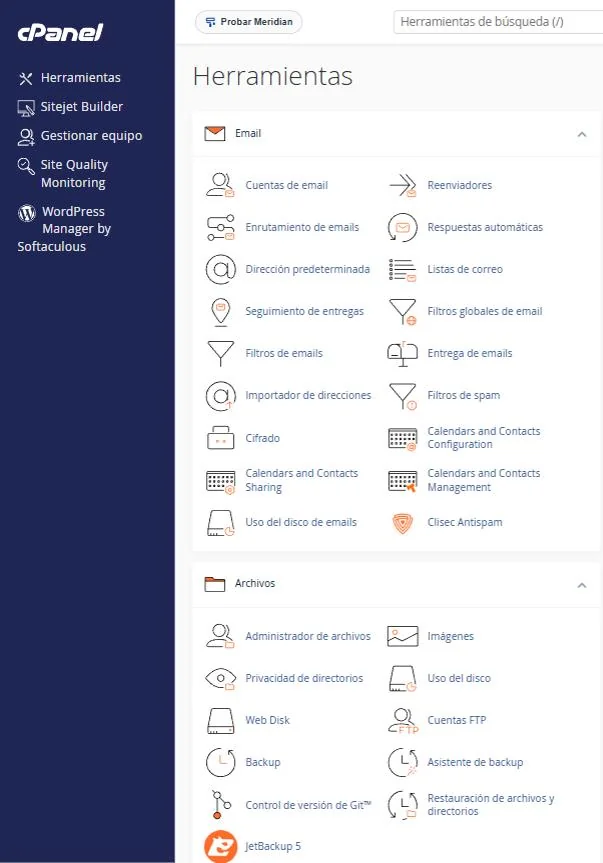
- Menú izquierdo: accesos directos a Herramientas, Sitejet Builder (el constructor de páginas) y WordPress Manager.
- Buscador superior: escribe "correo", "php" o "ssl" y te lleva a la herramienta. Con la tecla
/saltas directo al buscador. - Panel derecho: tu usuario, el dominio principal, el estado del certificado SSL, la IP del servidor y cuánto disco llevas usado.
Qué hay en cada sección
| Sección | Para qué sirve | Guía |
|---|---|---|
| Cuentas de correo, reenviadores, respuestas automáticas y filtros de spam | Crear cuentas de correo | |
| Archivos | Administrador de archivos, cuentas FTP y copias de seguridad | Subir archivos |
| Bases de datos | MySQL y phpMyAdmin | Crear una base de datos |
| Dominios | Dominios adicionales, subdominios, redirecciones y DNS | Agregar dominios |
| Seguridad | Certificados SSL, doble factor, bloqueo de IP e Imunify360 | Activar el SSL |
| Software | Instalador de WordPress, versión de PHP y aplicaciones | Instalar WordPress |
| Avanzado | Tareas cron, páginas de error y terminal | Programar tareas cron |
Lo primero que conviene hacer
- Crea tu correo corporativo. Una dirección como ventas@tuempresa.co genera más confianza que una gratuita.
- Instala tu sitio. Con WordPress o con Sitejet Builder lo tienes en línea en minutos.
- Activa la verificación en dos pasos. Así nadie entra a tu panel aunque descubra la contraseña.
Preguntas frecuentes
¿Cuál es el usuario de cPanel?
Es un nombre corto que se crea junto con tu hosting y aparece en el correo de bienvenida. No es tu correo electrónico. Si entras desde el área de clientes no necesitas saberlo.
¿Puedo entrar a cPanel desde el celular?
Sí. El panel se adapta a pantallas pequeñas y puedes crear correos, revisar el uso de disco o restaurar una copia desde el navegador del teléfono.